


QR・バーコードスキャナー
4.33.00 レビュー
アプリの仕様
- バージョン
- 1.1.45
- 更新日
- ライセンス
- Free
- ダウンロード
- 100,000+
- 開発者
- Wewin Software
- カテゴリ
- ツール
- プラットフォーム
- Android
スクリーンショット
 分析者 AppCompare
QRコードを読み取るだけのつもりなのに、カメラの向きや画面の明るさで手間取ることがあります。私がQR・バーコードスキャナーを使うなら、まずは買い物中の商品確認や、紙に印刷されたコードを開く場面で、余計な操作をどれだけ減らせるかを見ます。Wewin Softwareのこのツールは、スキャンとコード作成の両方を扱うアプリです。機能を盛り込んだ管理アプリというより、必要なときに取り出して使う道具として考えると、向き不向きがわかりやすくなります。
読み取れないときは、アプリ以外も確認したい
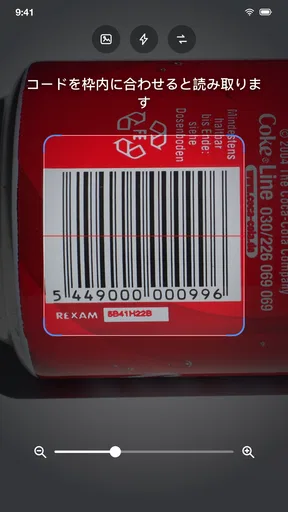
コードが反応しないと、すぐにスキャナーの性能を疑いたくなります。ただ、実際にはカメラがコード全体を捉えていない、印刷面に光が反射している、表示が小さすぎるといった条件が原因のこともあります。まずコードを枠内に収め、端末を少し離したり傾けたりしてみるのが現実的です。近づければ必ず読みやすくなるとは限りません。
スマートフォンやタブレットに表示されたコードを読む場合は、読み取り側と表示側を同じ画面で向かい合わせるのではなく、別の端末や印刷物を使う必要があります。画面上のQRコードを同じ端末で開いているなら、読み取るよりもコード内のリンクや情報を直接操作できないか確認するほうが早いこともあります。
バーコードは、QRコードと違って細い線の並びを読み取る形式が中心です。商品ラベルの折れや汚れ、曲面への貼り付けなどで線が歪んでいると、カメラの位置を変えても難しい場合があります。私は、まずラベルを平らにして、コードの左右にある余白も含めて映すようにします。コードの一部だけを狙うより、全体を見せるほうが試しやすい方法です。
このアプリの評価は平均4.3で、評価件数はおよそ900件、インストール数は10万件以上です。多くの人が使っていることは選ぶ際の参考になりますが、読み取りやすさは端末のカメラやコードの状態にも左右されます。どんな環境でも失敗しないと期待するより、条件を整えて短時間で試せる道具として見るのが妥当です。
最初の起動で見ておきたいこと
初回に使うときは、画面の案内に従ってカメラを利用できる状態にします。カメラが使えないと、スキャンアプリの中心的な用途を試せません。もし映像が表示されない、または読み取り画面に進めない場合は、端末側のアプリ設定でカメラへのアクセスが許可されているかを確認してください。設定を変更した後はいったん画面を閉じ、改めて開き直すと状態を確かめやすくなります。
アプリのバージョンは1.1.45で、Android 7.0以上に対応しています。OSの条件を満たしていても、端末のメーカー独自の省電力設定やカメラの状態が影響することはあります。ほかのカメラアプリも起動中なら閉じてから試す、端末を再起動してカメラの動作を確かめる、といった一般的な切り分けは役立ちます。原因を決めつけず、一度にひとつずつ確認するのがおすすめです。
選ぶ前に読んでおきたい記事

遅延時に見えてくる、Yahoo!乗換案内の利用者どうしの支え合い

Tile Explorerは中断や通信断からどこまで戻れるか

Uber Eatsの価値は料理選びから「待ち時間の見える化」へ

テレビのリモコンが見つからない夜に、スマホが頼れる一台になる理由

8 Ball Poolへ移る価値はあるか 狙いと手球の位置を読む対戦の魅力

Family Spaceの位置共有は、家族の連絡をどう穏やかにするか
利用を始めるときは、読み取った結果をどこで使うのかも意識しておくと迷いません。商品コードなら商品名を調べたいのか、QRコードならウェブページや文字情報を確認したいのかで、その後の操作が変わります。結果が出ても、内容を確認せずにリンクを開くのは避けたいところです。見覚えのない場所に貼られたQRコードや、予想と違う宛先が表示された場合は、すぐに進まず内容を確かめる習慣をつけましょう。
買い物や紙の書類で役立つ使い方
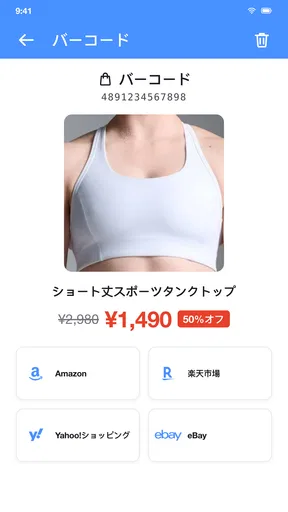
日常的な使い方としてわかりやすいのは、買い物中に商品パッケージのバーコードを読み取る場面です。価格や在庫など、何がわかるかは読み取った情報を受け取る先にもよります。バーコードを読めば必ず商品情報が画面に揃うわけではありません。私は、コードが数字として認識されることと、その数字を商品情報に結びつけられることを別の段階として考えます。結果が期待と違っても、直ちにスキャン機能の失敗とは限りません。
たとえば、家で届いた荷物のラベルを確認したいとき、コード全体が見える位置に置き、照明の反射を避けてから試すと、読み取り条件を整えやすくなります。読み取った文字列をコピーして別の場所で使う場合は、似た形の文字や桁の抜けがないか確認してから貼り付けるのが安全です。特に注文番号や管理用コードのように正確さが必要なものは、スキャン結果を無確認で送信しないほうが安心です。
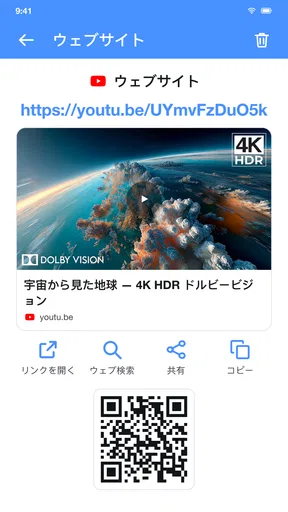
紙の案内や掲示物にあるQRコードでは、読み取った後に何が起きるかを先に想像しておくと判断しやすくなります。ウェブサイトへ進むのか、文章が表示されるのかを確認し、意図した内容なら次へ進む。こうしたひと呼吸は、便利さを損なわずに不用意なアクセスを避ける方法です。スキャナーはコードの内容を扱う入口であり、その情報の正しさまで保証するものではありません。
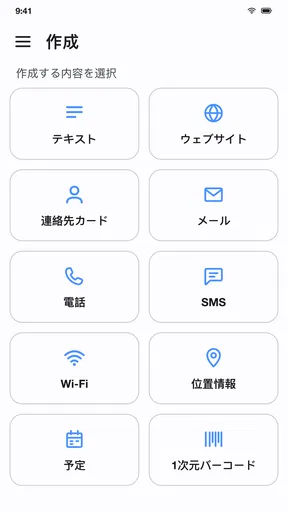
コード作成も扱える点は、読み取り専用の簡易機能と比べたときの違いです。連絡先や案内をQRコードにして紙に載せたい場合など、作成機能が必要な人には一つのアプリで用途をまとめられる利点があります。ただし、配布する前に別の端末で読み取って、意図した内容になっているか確かめるのが大切です。印刷後に間違いに気づくと差し替えが面倒になるため、作成直後の確認を作業手順に入れておくと安心です。
読み取り後に迷ったときの立て直し方
コードが読めない場合は、何度も同じ距離で構え続けるより、条件をひとつずつ変えるほうが効率的です。コード全体を画面に入れる、反射を避ける、端末を少し離す、ラベルを平らにする、と順番に試します。複数の変更を一気に行うと、何が効いたのか判断できません。印刷物のコードなら、紙を動かして影や照明の映り込みを変えるのも簡単な確認方法です。
読み取り結果が出たのに次の操作が進まない場合は、コードの内容と、アプリが表示した結果を切り分けて考えます。文字列が正しく表示されているなら、読み取りそのものはできていて、その先のウェブページや外部サービスに問題がある可能性があります。反対に、結果が欠けている、または想定外の文字になっているなら、コードの状態や撮影条件を改めて確認します。アプリを何度も入れ直す前に、この区別をするだけでも無駄な作業を減らせます。
同じコードを別のカメラアプリや端末で試すのも、原因を見分けるための現実的な方法です。ほかの方法でも読めなければ、印刷や表示の品質に原因があるかもしれません。このアプリだけで読み取りづらいなら、端末との相性やアプリ側の一時的な状態を疑い、再起動や更新状態の確認を試せます。標準カメラのQR読み取りがすでに十分使いやすい人は、専用アプリを増やす前に両方を同じコードで比較すると、自分にとって追加する意味があるか判断できます。
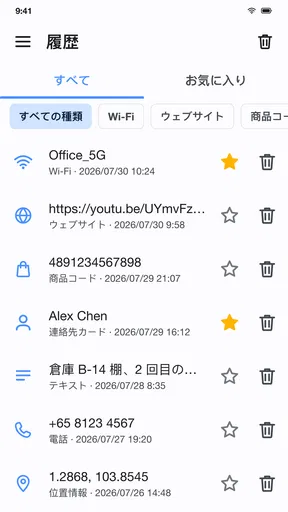
一方で、結果を長期保存して整理したい人、複数人で共有したい人、商品データを継続的に管理したい人には、単機能のスキャナーだけでは作業が足りない可能性があります。そうした用途では、保存や分類、業務用の管理に対応する専用サービスのほうが向いています。日常の読み取りと簡単なコード作成が中心ならこのアプリを試す価値がありますが、組織的な記録管理まで期待するのは避けたほうがよいでしょう。
無料で試す前に知っておきたいこと
本体は無料で利用できますが、アプリ内購入は1アイテムあたり680円です。無料でどこまで使えるかを確認したい人は、まず普段の読み取りと作成を試し、購入画面が表示された場合は内容を確認してから判断するとよいでしょう。必要性がわからないまま購入へ進む必要はありません。価格だけでなく、自分の用途にその追加項目が関係するかを見て決めるのが堅実です。
年齢区分は3歳以上です。ツールとしては操作の目的が明確で、たまにコードを確認したい人にも使い道があります。ただし、画面に表示されたリンクや情報を子どもがそのまま開かないよう、使い方を一緒に確認するのが安心です。年齢区分は、読み取った情報の安全性を保証するものではありません。
開発元はWewin Softwareです。評価の平均や利用者の多さは参考になりますが、私なら最終的には自分の端末で、よく使う種類のコードが無理なく読めるかを重視します。コード作成を使う人は、作った内容を別端末で検証できるかも判断材料になります。こうした短い試用で、自分の普段の手順に合うかを確かめられます。
手軽な読み取り役として選ぶなら
このアプリが合うのは、買い物や書類整理でQRコードやバーコードを時々読み取り、必要に応じてコードも作りたい人です。複雑な管理機能を求めず、ひとつのツールで基本的な作業を済ませたい場合には候補になります。反対に、標準カメラですでに困っていない人、読み取った結果を大量に蓄積したい人、専門的な在庫管理をしたい人は、別の方法のほうが合うでしょう。
私の判断では、読み取れない原因を撮影条件と結果の扱いに分けて考えられる人ほど、このスキャナーをうまく使えます。まずは紙のQRコードと身近な商品のバーコードで試し、表示された内容を確認する。作成機能を使うなら、配布前に別端末でも読む。この手順なら、読み取りと情報確認を混同しにくくなります。日常の小さな確認を手早く済ませたい人には試しやすい一方、専用の記録・管理機能を必要とする人には、用途に特化した選択肢をおすすめします。
メリット
- QRコードと一般的なバーコードをまとめて読み取れる。
- カメラをかざすだけで、手軽にスキャンできる。
- 読み取った内容をその場で確認できる。
- 買い物時の商品コード確認にも活用できる。
- 専用の読み取り機器が不要で、スマホで使える。
デメリット
- 暗い場所では読み取りにくいことがある。
- コードが汚れていたり、破損していたりすると認識しづらい。
- カメラへのアクセス許可が必要になる。
- 読み取り結果のリンクを開く際は、安全性の確認が必要。
- 対応するコードの種類や機能はアプリの仕様によって異なる。
QR・バーコードスキャナーに関するよくある質問
QR・バーコードスキャナーでは、どのようなコードを読み取れますか?
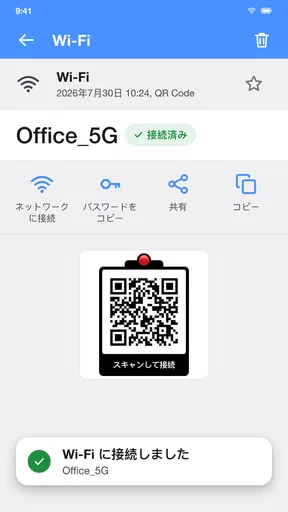
対応形式はアプリのバージョンや設定によって異なりますが、一般的にはQRコードに加えて、商品パッケージなどに印刷されたバーコードも読み取れます。コードにURL、文字列、連絡先、Wi-Fi情報などが含まれていれば、その内容を表示したり、関連する操作を案内したりする場合があります。利用前に、アプリの説明で対応形式を確認しておくと安心です。
読み取りのためにカメラへのアクセスを許可する必要がありますか?
カメラを使ってコードを読み取る場合は、通常、初回起動時などにカメラへのアクセス許可が求められます。許可しないと、ライブ映像からのスキャン機能を利用できないことがあります。端末内の画像を読み取る機能が用意されている場合は、写真へのアクセスも必要になることがあります。許可内容が気になる場合は、端末の設定から後で確認・変更できます。
読み取ったQRコードのリンクを開く際に注意することはありますか?
コードに含まれるURLは、読み取り後に画面へ表示されることがあります。見覚えのないリンクや、短縮URL、個人情報や支払い情報の入力を求めるページは、すぐに開かず送信元を確認しましょう。QRコードは外見だけではリンク先を判断できません。アプリがリンクを自動で開く設定に対応している場合も、誤操作を避けるため、内容を確認してから進むのがおすすめです。
QR・バーコードスキャナーはオフラインでも使えますか?
カメラでコードを読み取り、そこに含まれる文字情報を表示する基本機能は、インターネット接続なしで動作する場合があります。ただし、URLを開く、オンライン検索を行う、読み取った情報をクラウドに保存するといった機能には通信が必要です。また、アプリの仕様によって利用条件は異なるため、通信環境がない場所で使う予定なら、事前に端末上で動作を確かめておくとよいでしょう。
利用料金や広告、読み取り履歴の保存について確認すべき点は何ですか?
アプリによって、無料で使える範囲、広告の表示、追加機能の購入や定期購入の有無は異なります。ダウンロード前にストアの料金表示とアプリ内課金の項目を確認してください。また、読み取り履歴を端末に保存できる場合でも、保存期間や削除方法は仕様によって変わります。履歴に個人情報が含まれる可能性があるため、プライバシー情報と権限の説明も確認しておくと安心です。


